02 ✨新建工程
up的视频讲解从选择芯片开始,走通配置、生成、编辑、编译和下载的完整流程。
1 在 CubeMX 中选择芯片
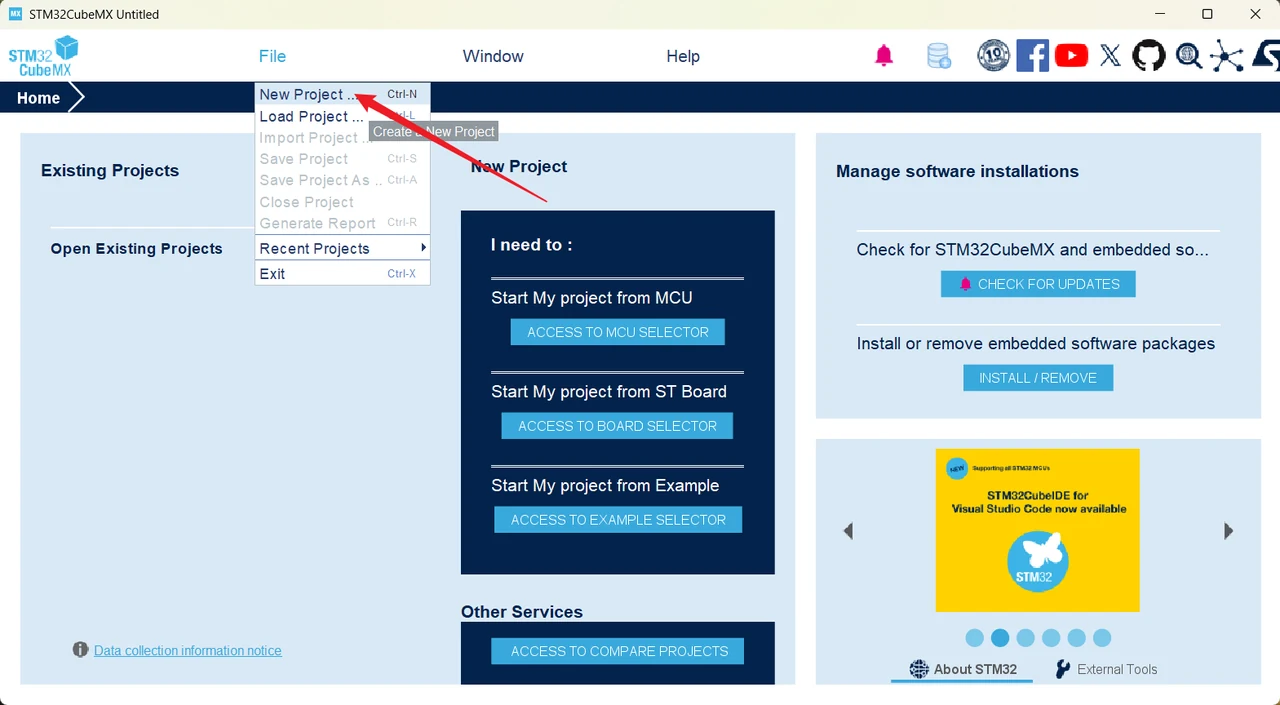
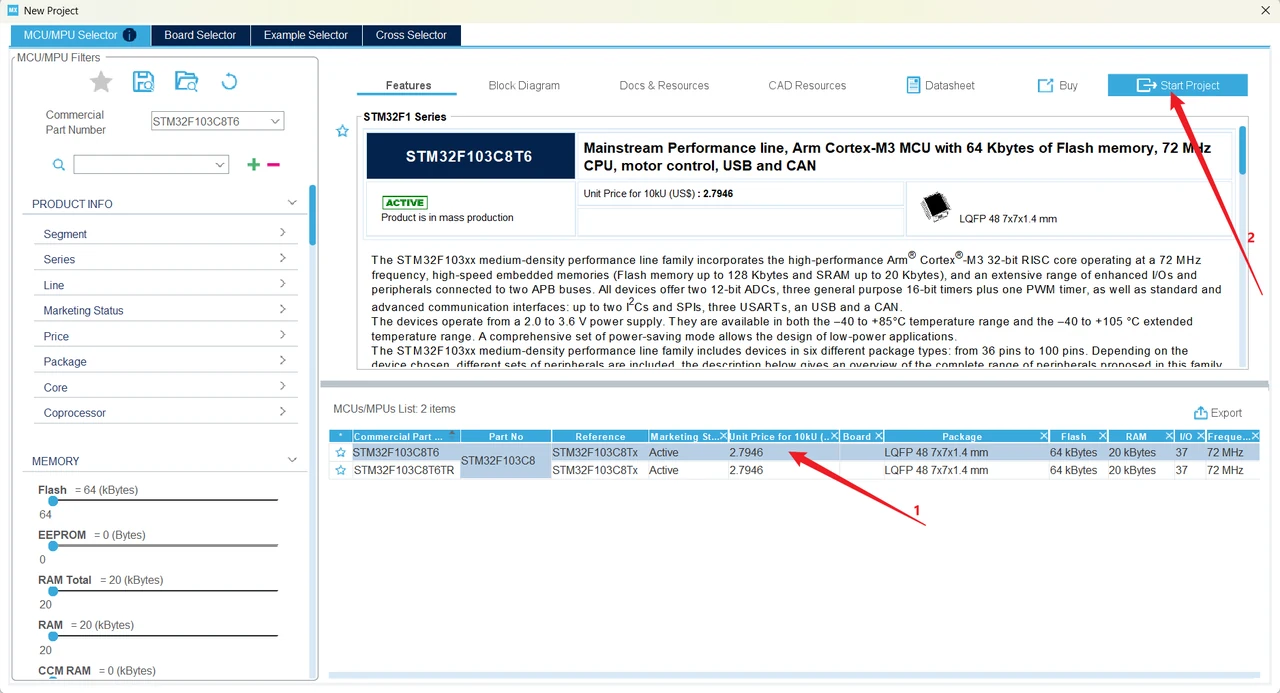
打开 File → New Project,搜索课程使用的 STM32F103C8T6。确认型号后进入工程配置界面。
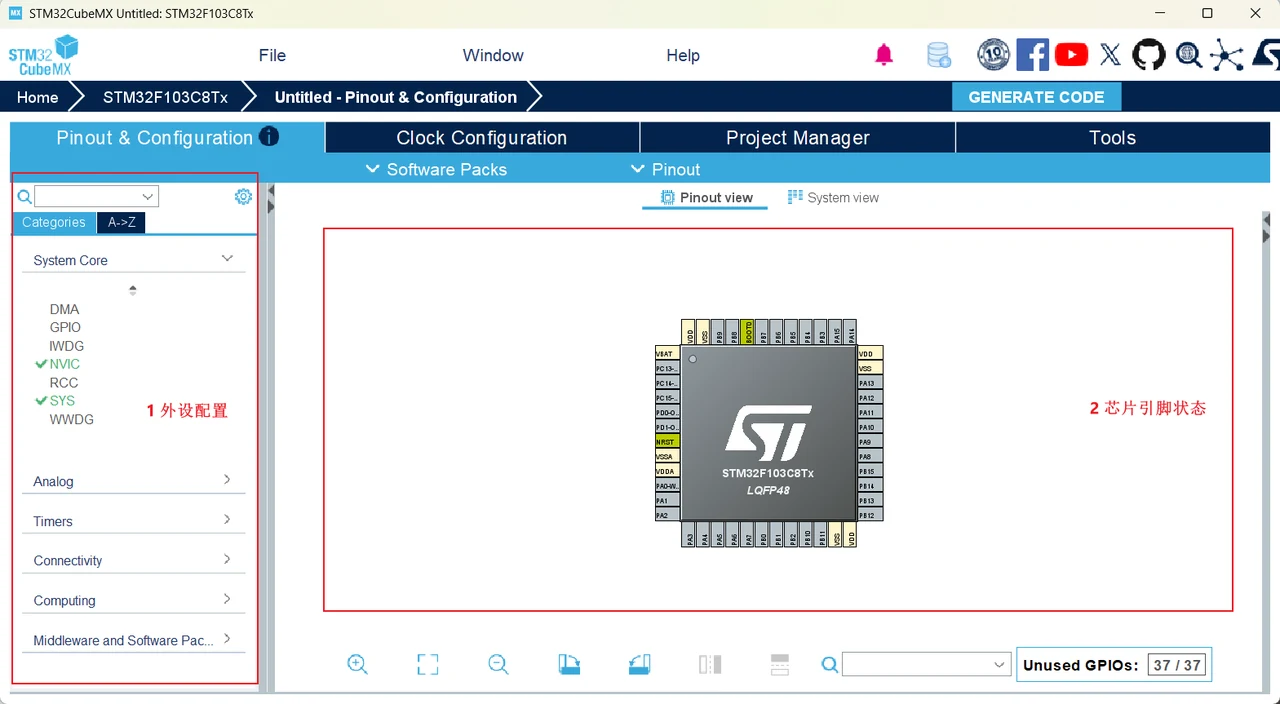
界面左侧按功能列出外设,右侧显示引脚。配置一个外设时,既要选择其工作方式,也要确认它使用哪些引脚。
2 配置下载接口和时钟
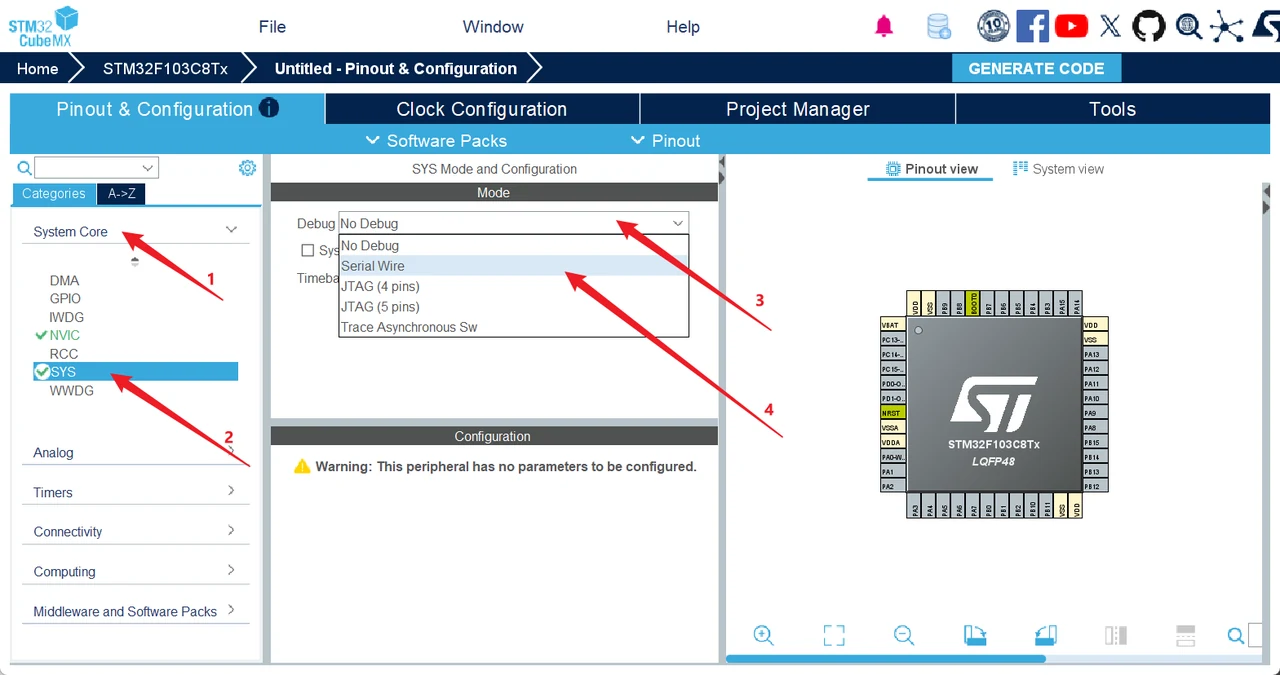
保留串行调试接口
按图选择串行调试接口,使 ST-Link 能通过 SWD 与芯片通信。
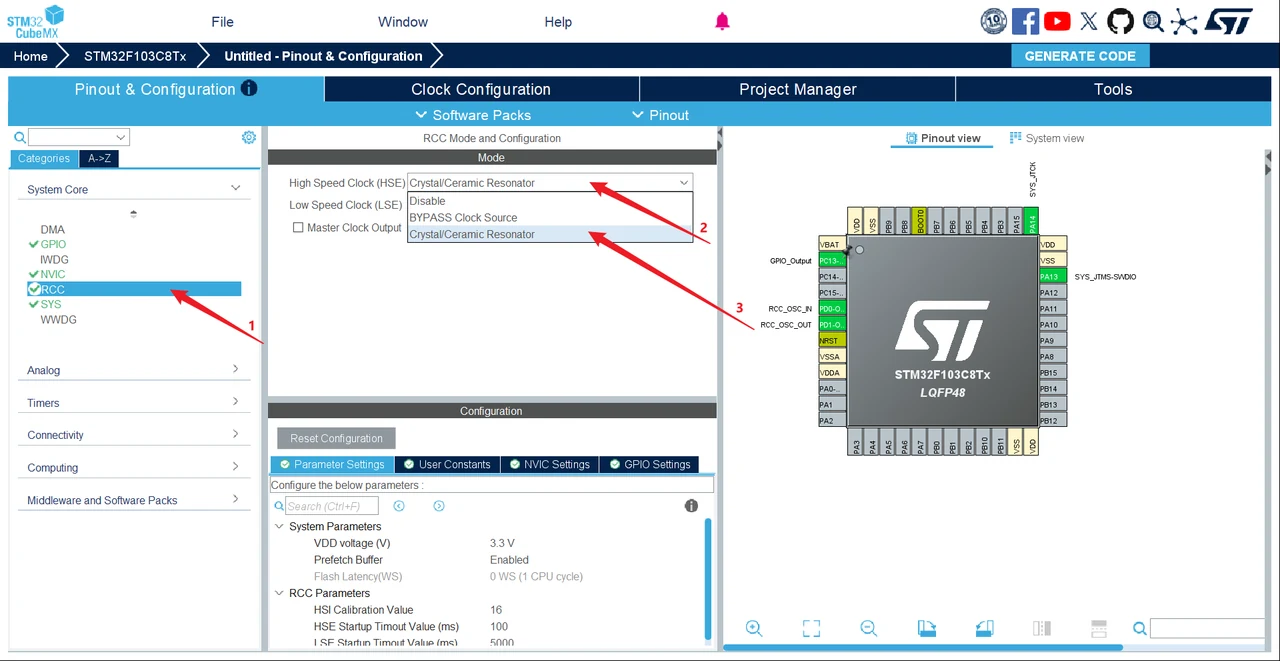
选择板上的外部晶体
课程开发板使用外部晶体。在 RCC 中选择相应的 HSE 晶体模式;后面的 RCC 课程会解释来源、倍频和分频。
3 生成 MDK 工程
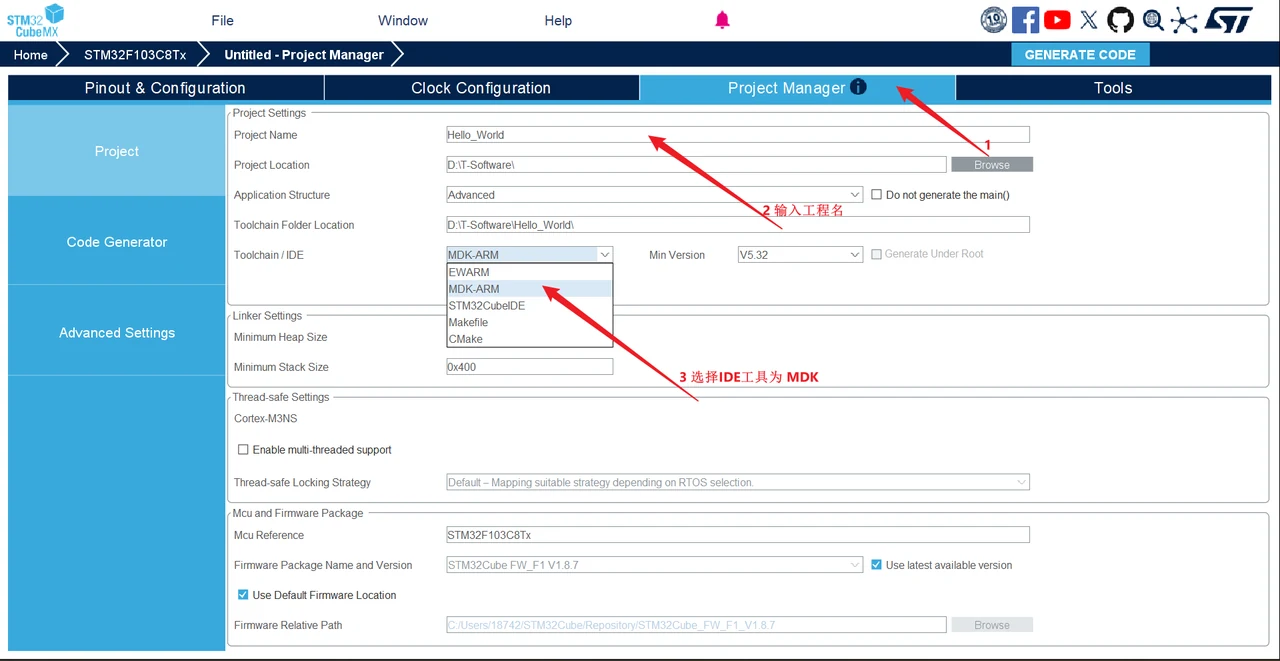
在 Project Manager 中填写工程名称、保存位置,并把 IDE 选择为 MDK。使用容易辨认的英文路径,方便后续查找工程与生成文件。
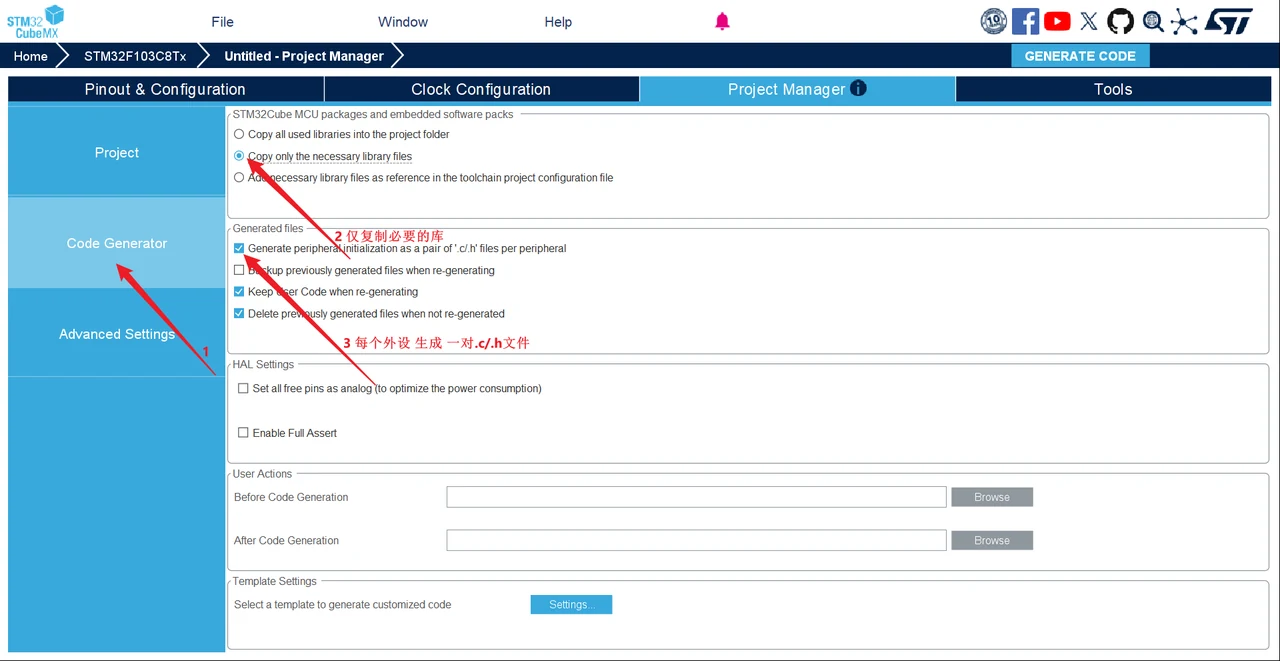
在代码生成选项中,只复制所需库文件,并按课程设置为每个外设生成独立的 .c、.h 文件。
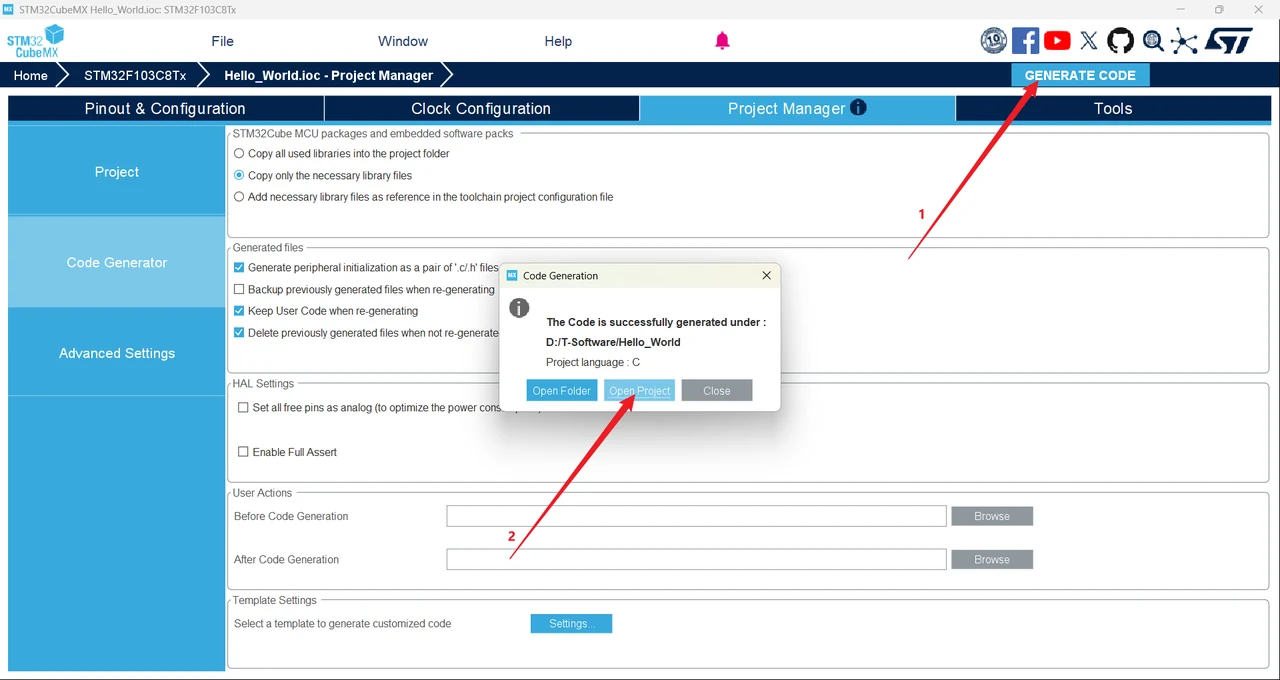
点击生成代码,再打开生成的工程。
| 工程分组 | 主要内容 |
|---|---|
| Application / MDK-ARM | 启动文件 |
| Application / User / Core | 用户程序与初始化代码 |
| Drivers / STM32F1xx_HAL_Driver | 外设驱动库 |
| Drivers / CMSIS | 内核与设备基础支持 |
4 找到自己写代码的位置
打开 main.c,找到 main()。课程先关注其中两部分:前面的初始化执行一次,后面的 while (1) 不断循环。
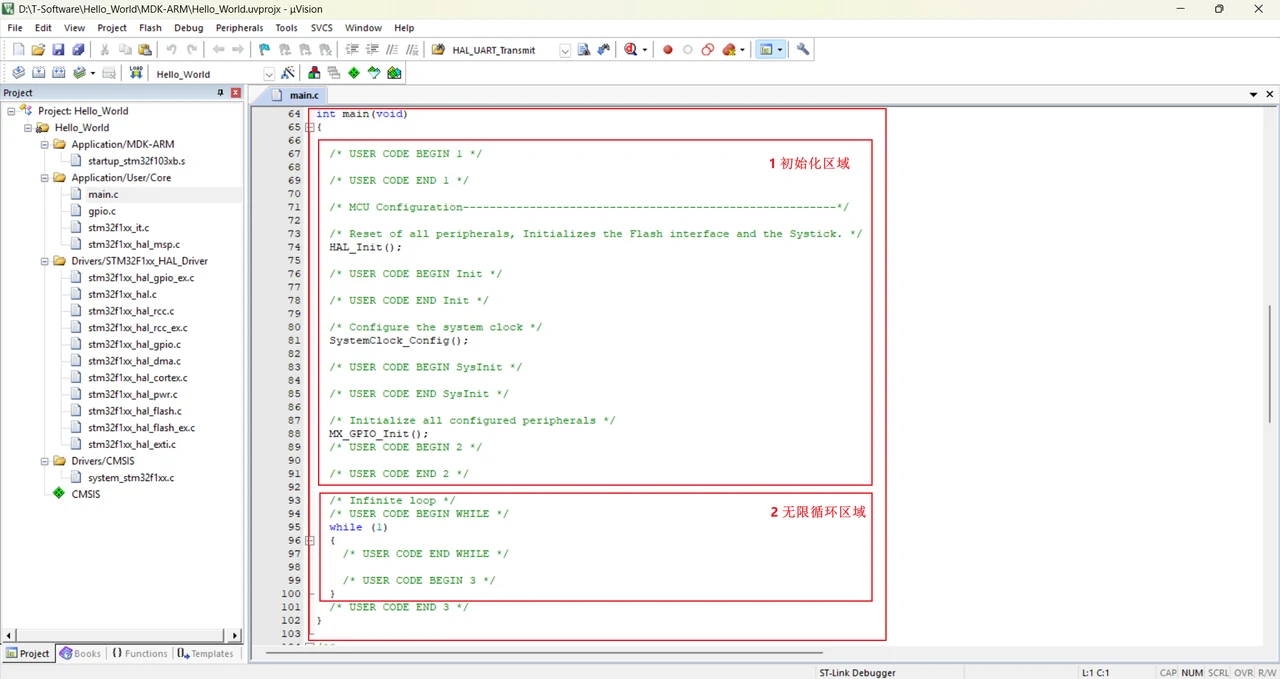
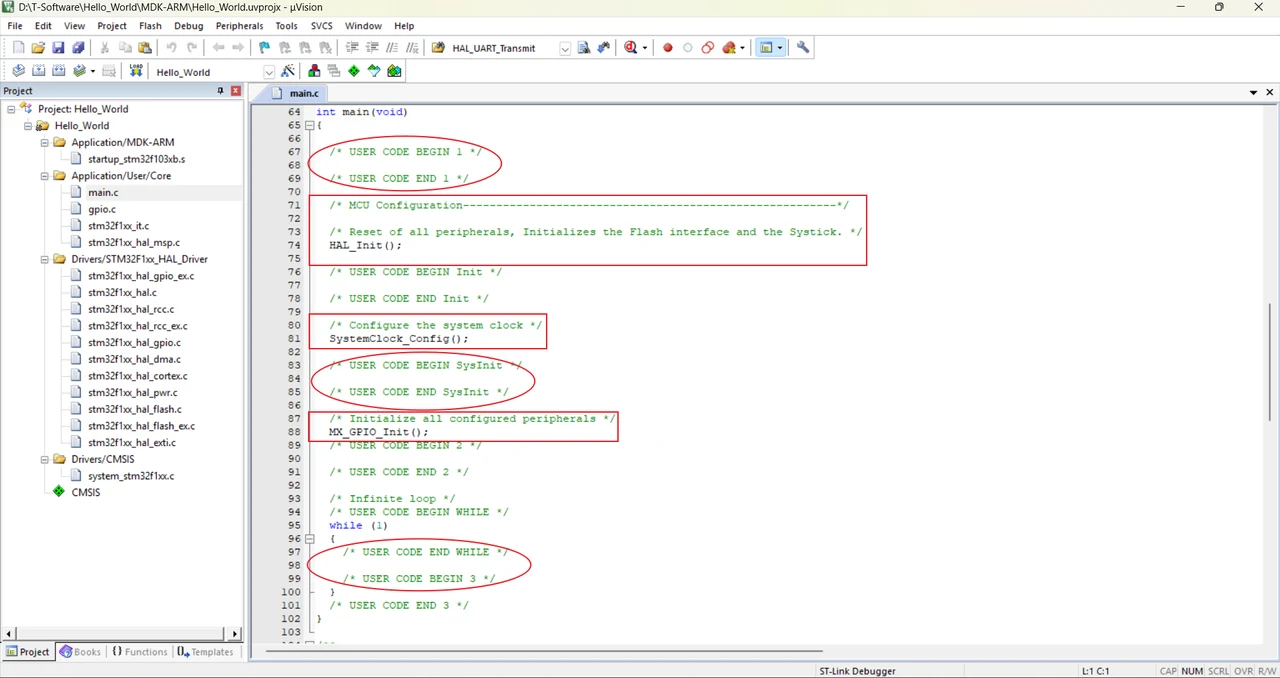
CubeMX 使用 USER CODE BEGIN 与 USER CODE END 注释划分用户代码区。把自己的代码写在相应区间,重新生成时才能按照工程设置保留。
5 编译并下载到开发板
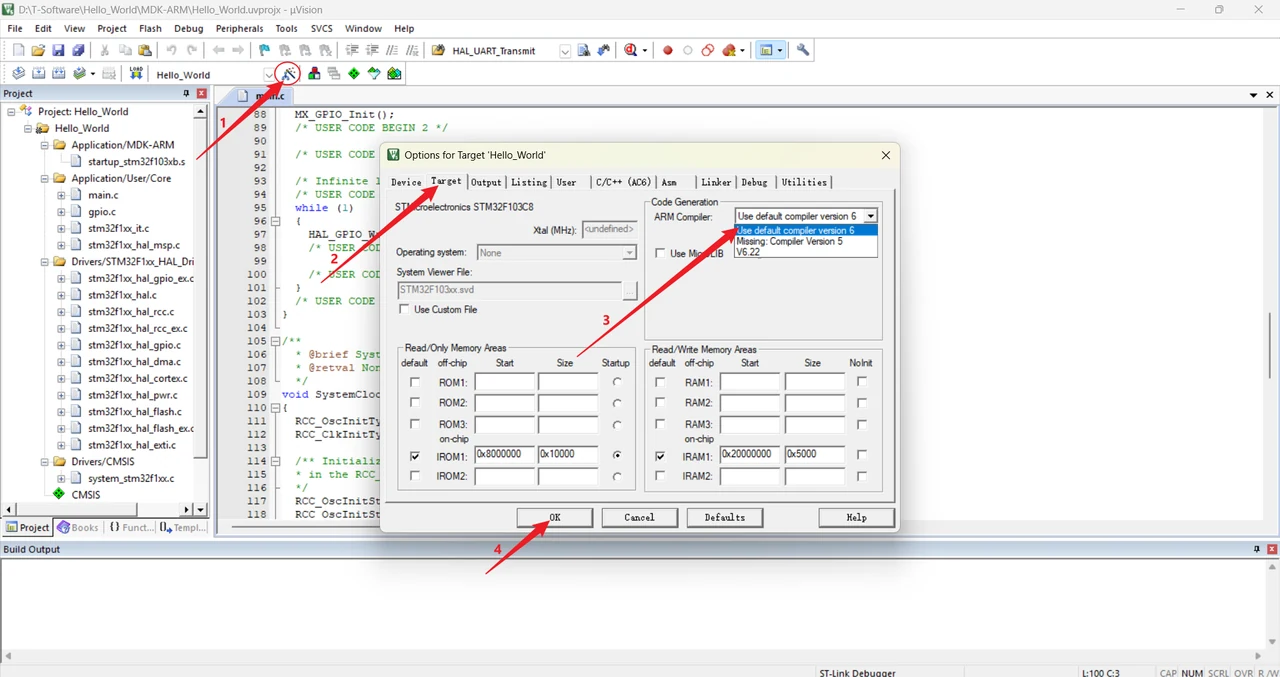
先选择工程使用的编译器,再执行编译。在输出窗口确认没有编译错误后,继续配置下载器。
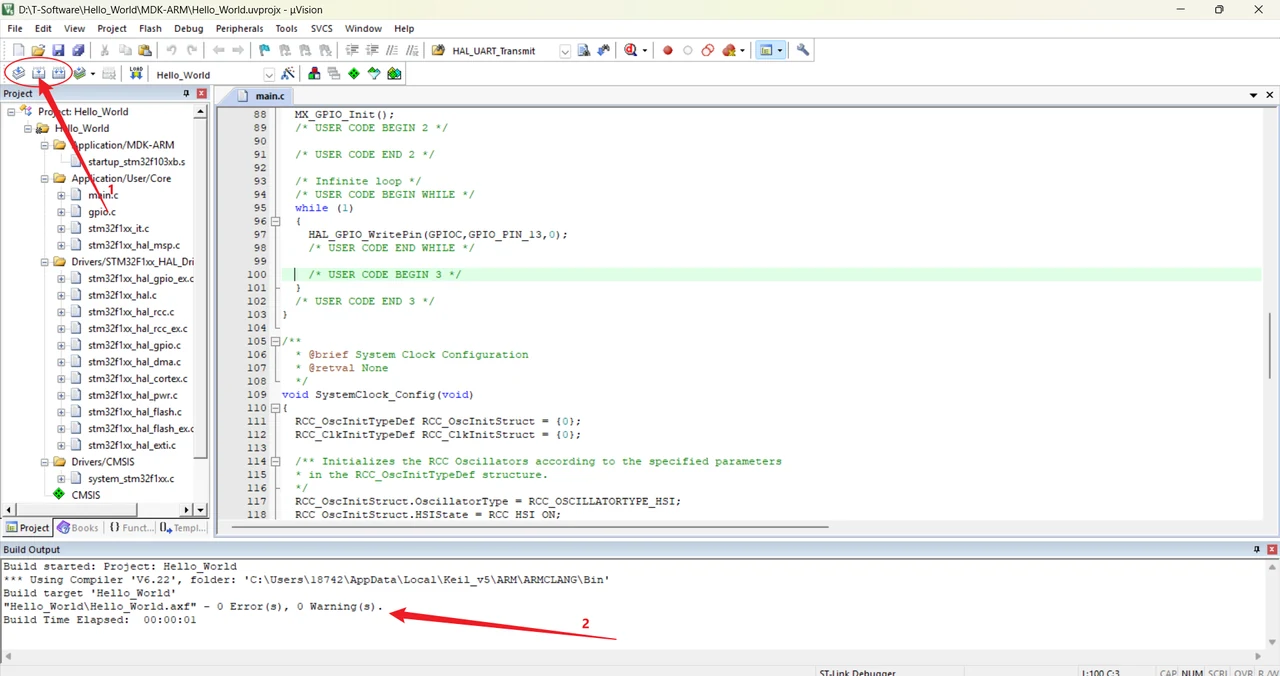
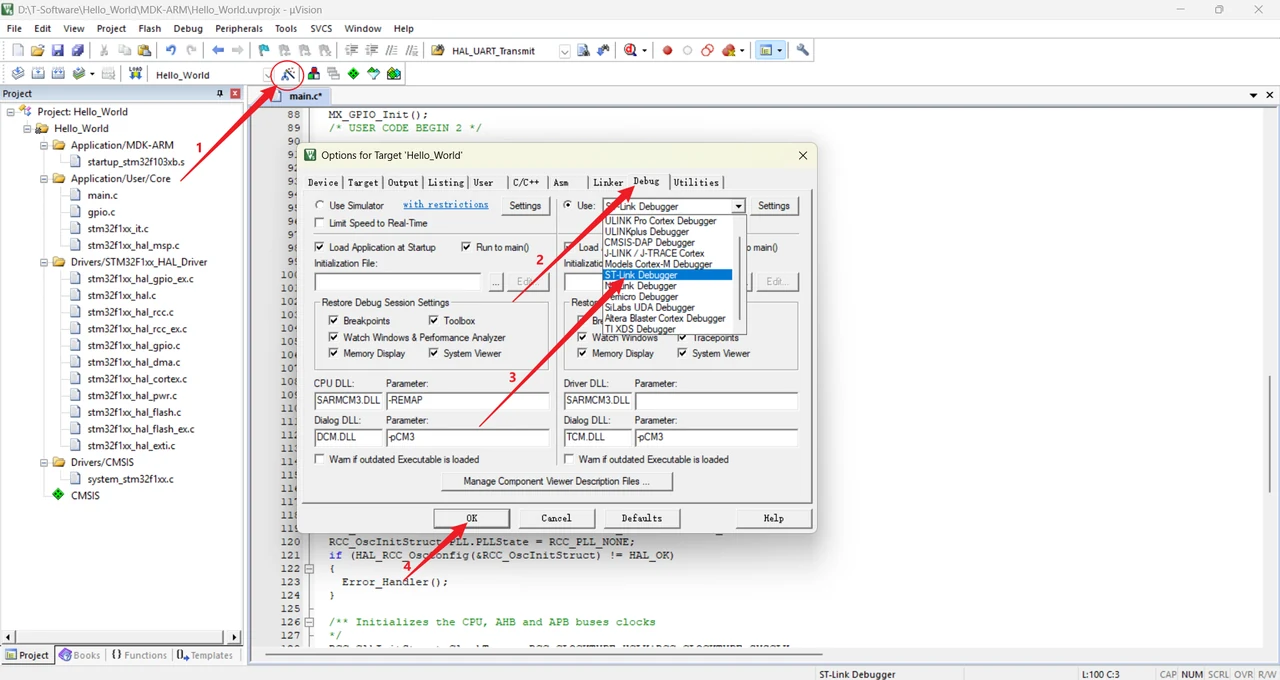
在 Debug 中选择 ST-Link,连接开发板后执行下载。
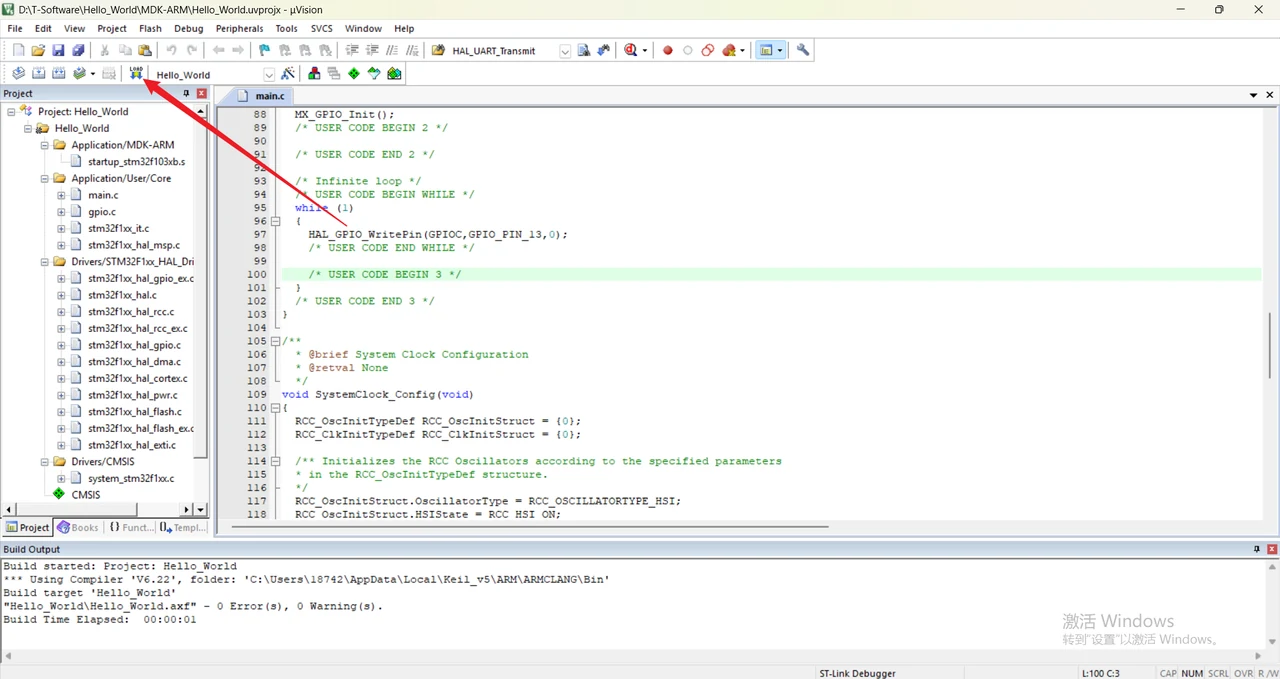
编译把源代码转换为可执行程序,下载把程序写入芯片。下一节会通过 LED 的实际变化,确认程序已经运行。